

Kung mayroon kang YouTube playlist na may sampu o daan-daang video, ang manu-manong pagkwenta ng kabuuang oras ng panonood ay napakahirap. Walang ipinapakitang isang simpleng numero ang YouTube para sa kabuuang haba ng buong playlist.
Ang pinakamadaling paraan ay ang paggamit ng YouTube playlist length calculator. Binabasa nito ang playlist, pinagsasama-sama ang haba ng bawat video, at ipinapakita ang kabuuang oras sa isang resulta lamang.
Napakakinabang nito para sa mga online courses, programming tutorials, at pag-aaral.
Mabilis na Sagot: Paano mahanap ang kabuuang oras ng panonood ng YouTube playlist?
Kopyahin ang URL ng playlist at i-paste ito sa YouTube Playlist Length Calculator. Binabasa ng calculator ang available na data at ibinibigay ang kabuuang oras ng panonood.
Sa ViewToolz, maaari mo ring tingnan ang tinatayang oras sa iba't ibang playback speeds, suriin ang mga nawawalang video, at magkumpara ng hanggang 5 playlist.
Halimbawa, ang isang 20-oras na playlist ay aabutin ng:
| Playback Speed | Tinatayang Oras ng Panonood |
|---|---|
| 1x (Normal) | 20 oras |
| 1.25x | 16 oras |
| 1.5x | 13 oras 20 minuto |
| 1.75x | 11 oras 26 minuto |
| 2x | 10 oras |
Mga kailangan bago magkalkula
Kailangan mo lamang ang URL ng YouTube playlist.
Format ng tamang URL:
<span className="text-[#188038] dark:text-[#4ADE80] font-semibold">youtube.com/playlist?list=PLAYLIST_ID</span>Inirerekomenda ng opisyal na tulong ng YouTube na kopyahin ang URL mismo mula sa pahina ng playlist upang siguraduhong naglalaman ito ng
<span className="text-[#188038] dark:text-[#4ADE80] font-semibold">/playlist?list=</span>.Mga Hakbang sa Pagkalkula
Hakbang 1: Buksan ang playlist
Buksan ang YouTube playlist na nais mong sukatin.
Hakbang 2: Kopyahin ang URL
Kopyahin ang buong URL mula sa address bar ng iyong browser. Siguraduhing ang link ng buong playlist ang kinokopya at hindi ang URL ng isang video lamang.

Kopyahin ang buong URL ng YouTube playlist mula sa browser address bar
Hakbang 3: I-paste ang URL sa ViewToolz
Buksan ang YouTube Playlist Length Calculator at i-paste ang URL.
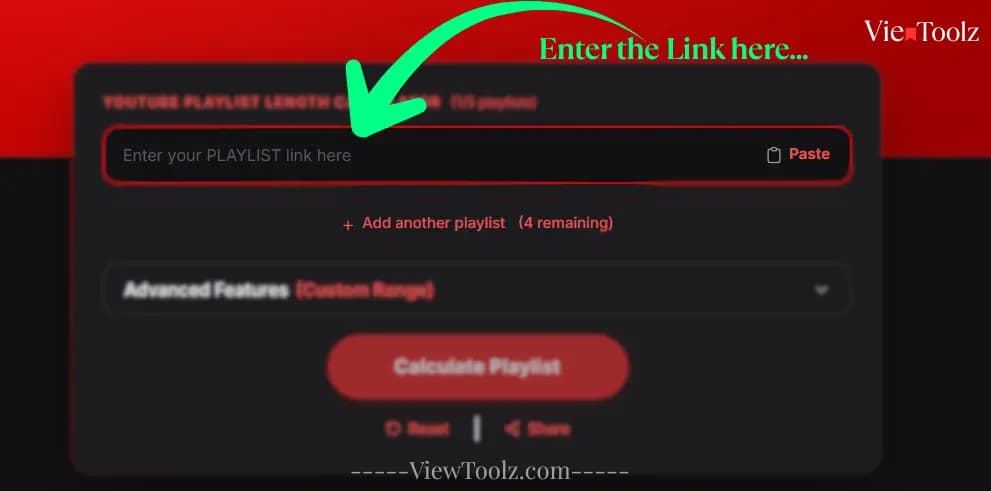
I-paste ang URL ng YouTube playlist sa ViewToolz
Hakbang 4: Pindutin ang Calculate
I-click ang button na Calculate. Agad na ikakalkula ng ViewToolz ang kabuuang oras.
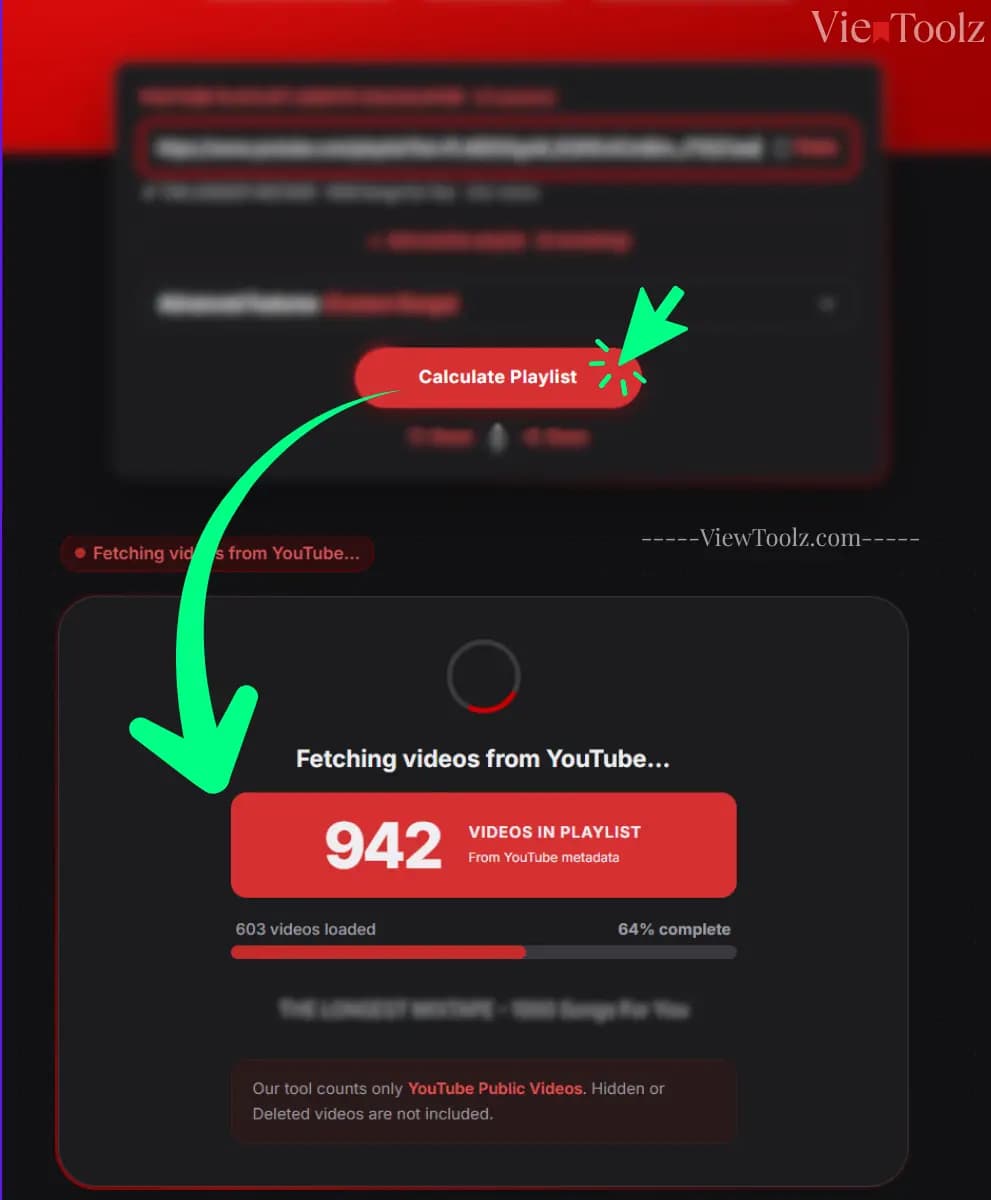
I-click ang Calculate button para simulan ang kalkulasyon
Hakbang 5: Suriin ang resulta
Ipinapakita sa dashboard ang:
- Kabuuang oras ng panonood
- Dami ng video
- Mga nawawalang video
- Average na haba ng bawat video
- Kabuuang views
- Tinatayang oras sa iba't ibang speed
- Iskedyul ng pag-aaral
- Opsyong i-export ang data
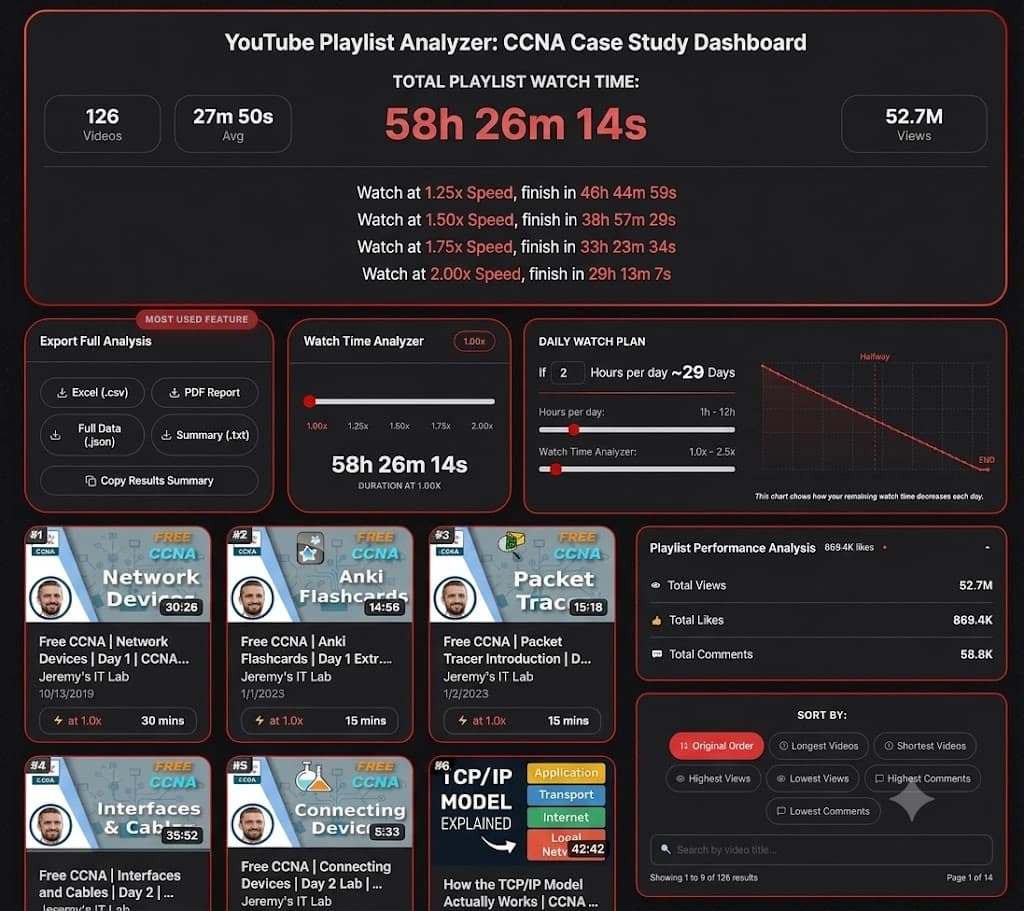
Ipinapakita ng ViewToolz ang nakalkulang haba ng YouTube playlist
Paano kinakalkula ang haba ng playlist?
Formula:
Kabuuang Oras = Haba ng Video 1 + Video 2 + Video 3 + ...Para sa 5 video:
| Video | Haba |
|---|---|
| Video 1 | 30 minuto |
| Video 2 | 45 minuto |
| Video 3 | 1 oras |
| Video 4 | 25 minuto |
| Video 5 | 40 minuto |
| Kabuuan | 3 oras 20 minuto |
Paano nakukuha ng ViewToolz ang data
Gumagamit ang ViewToolz ng opisyal na YouTube Data API v3. Sa pamamagitan ng
<span className="text-[#188038] dark:text-[#4ADE80] font-semibold">playlistItems</span> resource, kinukuha ang eksaktong haba ng bawat video.Bakit nagbabago ang kabuuang oras?
Nagbabago ang kabuuang oras kapag nagdagdag o nag-alis ng video ang creator, o kaya ay ginawang private ang video.
Paano kapag may hindi available na video?
Ang mga private o deleted na video ay hindi nagbibigay ng haba. Malinaw na tinutukoy ng ViewToolz ang bilang ng mga nawawalang video.
Pagtipid sa oras gamit ang mabilis na playback speed
Formula:
Na-adjust na Oras = Orihinal na Oras ÷ Playback SpeedPara sa 30-oras na playlist:
| Speed | Oras ng Panonood |
|---|---|
| 1x | 30 oras |
| 1.25x | 24 oras |
| 1.5x | 20 oras |
| 1.75x | 17 oras 9 minuto |
| 2x | 15 oras |
Halimbawa: Pagpaplano ng mahabang kurso sa YouTube
Kung ang isang kurso ay may haba na 60 oras:
Manood sa 1.5x speed:
60 ÷ 1.5 = 40 orasMag-aral ng 2 oras bawat araw:
40 ÷ 2 = 20 arawMagkakaroon ka ng malinaw at madaling sunding plano sa pag-aaral.
Ano pa ang malalaman mo sa isang playlist?
| Impormasyon | Bakit mahalaga |
|---|---|
| Kabuuang video | Nagpapakita ng laki ng kurso |
| Kabuuang haba | Nagpapakita ng kabuuang Oras |
| Average na haba | Nagpapakita kung maikli o mahaba ang aralin |
| Tantiya sa speed | Tumutulong magplano ng oras |
| Kabuuang panonood | Nagpapakita ng popularidad |
| Mga kulang na video | Nagpapakita ng mga nakatagong leksyon |
| Araw-araw na iskedyul | Nagbibigay ng araw ng pagtatapos |
| Paghahambing | Tumutulong pumili ng pinakamagandang kurso |
| Paghe-export | Tumutulong sa pagsusuri sa Excel |
Maaari bang ipagkumpara ang maraming playlist?
Oo. Sinusuportahan ng ViewToolz ang paghahambing ng hanggang 5 playlist nang sabay-sabay.
Maaari bang i-export ang mga resulta?
Oo. Sinusuportahan ang mga format na CSV, PDF, JSON, at TXT.
Kakayahan ng calculator?
Idinisenyo ang ViewToolz upang humawak ng malalaking playlist na may hanggang 5,000 video.
Bakit mahalagang itala ang petsa
Dahil nagbabago ang nilalaman ng playlist sa paglipas ng oras, ang pagtatala ng petsa ng paglikom ng data ay nagpapanatili ng katumpakan ng iyong ulat.
Halimbawa: Petsa ng paglikom ng data: Agosto 7, 2026.
Mga Madalas Itanong (FAQ)
Paano ko ikakalkula ang kabuuang oras ng isang YouTube playlist?
Kopyahin ang URL ng playlist at i-paste ito sa YouTube playlist length calculator. Kukunin ng calculator ang mga available na video at susumahin ang haba ng mga ito.
Ano ang pinakamadaling paraan para mahanap ang haba ng YouTube playlist?
Mas mabilis at madali ang paggamit ng awtomatikong calculator kaysa manu-manong pagdaragdag ng haba ng bawat video.
Maitatantya ko ba ang playlist na may daan-daang video?
Oo. Sinusuportahan ng ViewToolz ang mga playlist na may hanggang 5,000 na video.
Nagbabago ba ang totoong haba ng video kapag binago ang playback speed?
Hindi. Ang orihinal na haba ng video ay hindi nagbabago; ang oras lamang na gugugulin mo sa pagpapanood ang nababawasan.
Gaano kabawas ang oras kapag nanood sa 2x speed?
Sa 2x speed, kalahati ng orihinal na oras ang kailangan. Halimbawa, ang 20-oras na playlist ay aabutin lamang ng 10 oras.
Bakit may mga kulang na video sa kalkulasyon?
Maaaring may mga private o deleted na video sa playlist na hindi na makukunan ng data ng haba.
Maaari ko bang ipagkumpara ang maraming playlist?
Oo. Pinapayagan ng ViewToolz ang paghahambing ng hanggang 5 playlist nang sabay-sabay.
Maaari ko bang i-export ang mga resulta?
Oo. Sinusuportahan ng ViewToolz ang CSV, PDF, JSON, TXT summary, at quick copy options.
Nagbibigay ba ang YouTube API ng haba ng playlist?
Oo, nagbibigay ang YouTube Data API v3 ng data upang makuha ang mga detalye ng haba ng bawat video.
Maaari bang magbago ang kabuuang oras ng panonood?
Oo. Nagbabago ang kabuuang oras kapag nagdagdag o nagbawas ng video ang creator.
Metodolohiya (Methodology)
Ang gabay na ito ay binuo gamit ang opisyal na impormasyon mula sa YouTube Data API v3.
Petsa ng paglikom ng data: Agosto 7, 2026.
Kalkulahin ang oras ng iyong YouTube playlist ngayon
Makatipid ng oras at i-plan ang iyong pag-aaral nang mahusay.
Subukan ang Libreng YouTube Playlist Length Calculator — Hindi kailangan ng login.